
Как да почистим базата данни на WordPress през WP-CLI за елиминиране на скрити натоварвания
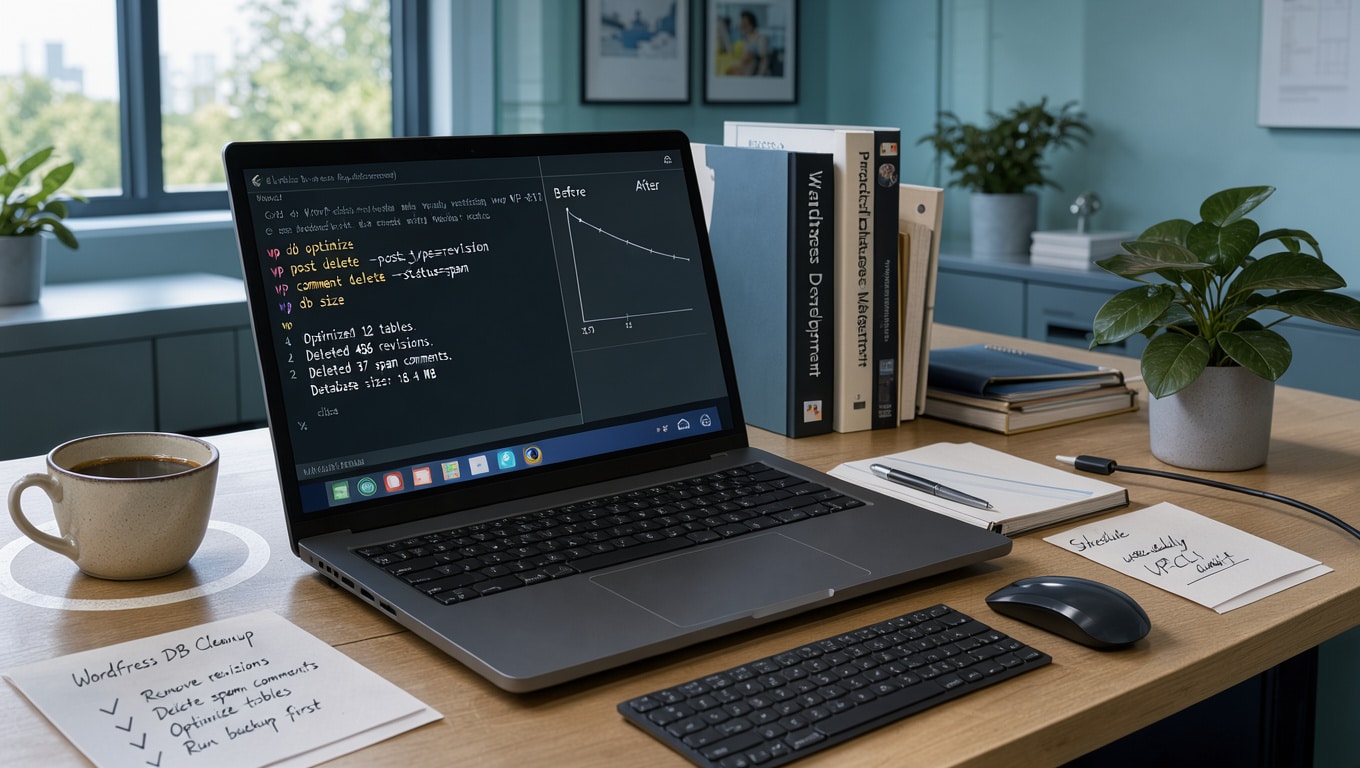
Оптимизацията на WordPress сайта е важна за неговата производителност. Често, базата данни натрупва ненужни данни, които могат да забавят зареждането на страниците. В този наръчник ще разгледаме как да почистим базата данни, използвайки WP-CLI.
Започваме с резервно копие, което е критично за безопасността на вашите данни. След това ще разграничим безопасното оптимизиране на таблици от изтриването на ненужни ревизии и спам коментари. Този процес е важен, тъй като 12-те основни таблици на WordPress могат да натрупат много ненужни записи.
Командата wp db optimize е нашият инструмент, който ще използва mysqlcheck за оптимизиране на таблиците. Това ще намали времето за зареждане и ще подобри производителността на сайта. В края на процеса ще получите план за по-бързо зареждане и по-лесна поддръжка.
Защо базата данни на WordPress се натоварва с времето
С времето, базата данни на WordPress натрупва ненужни записи. Тези записи включват ревизии, transients и спам коментари, които увеличават обема на информацията. Когато данните станат твърде много, това може да забави производителността на сайта.
Например, стойностите с autoload=yes в wp_options се зареждат при всяко посещение. Когато размерът им надвишава 10 MB, е необходимо да се направи технически преглед. Също така, деинсталираните плъгини могат да оставят таблици и записи, които вече не са необходими.
Редовната поддръжка на таблиците е от съществено значение. Тя намалява натоварването на процесора и паметта, но изисква внимателна проверка преди изтриване. Поддържането на оптимален размер на базата данни е ключово за бързото зареждане на сайта.
Какво ви е необходимо, за да използвате WP-CLI
С правилния достъп и инструменти, WP-CLI може да бъде мощен инструмент за управление на вашия сайт. Първата стъпка е да проверите наличността на SSH достъп. Това ви позволява да се свържете със сървъра без графичния интерфейс на WordPress.
За да установите SSH връзка, използвайте следната команда:
ssh [email protected] -p 12545
След успешното свързване, командата cd public_html ще ви отведе до директорията на вашата WordPress инсталация. Уверете се, че WP-CLI е наличен, като изпълните команда от директорията на сайта и проверите отговора.
За предварителна проверка на плъгините, можете да използвате командата:
wp plugin list
Тази команда ще покаже имената на плъгините, техния статус и наличните актуализации.
| Команда | Описание | Пример |
|---|---|---|
| ssh | Свързване със сървъра | ssh [email protected] -p 12545 |
| cd | Навигиране до директорията | cd public_html |
| wp plugin list | Показва списък с плъгини | wp plugin list |

Как да направите резервно копие и да проверите базата данни
Преди да направите промени в базата данни, е важно да осигурите резервно копие. Това ще ви позволи да възстановите сайта, ако нещо не върви по план. Започнете с експортиране на базата данни, за да запазите важната информация.
След това е време да прегледате таблиците. Използвайте SQL заявка, за да проверите размера на autoload данните:
SELECT SUM(LENGTH(option_value)) as autoload_size FROM wp_options WHERE autoload='yes';
Резултатът е в байтове и можете да го преобразувате в мегабайти. Обикновено, таблицата wp_options трябва да бъде под 50 MB и около 3000 реда. При стойности над 10 MB, прегледайте кои плъгини зареждат най-много данни и решете дали са все още необходими.
- Преди всяка промяна направете резервно копие на базата данни.
- Проверете префикса на таблиците, за да използвате реалния префикс.
- Изпълнете SQL заявката за autoload размера и преобразувайте резултата.
- Сравнете размера на wp_options с ориентирите под 50 MB.
wp cli оптимизация на база данни с командата за оптимизиране
Подобряването на базата данни е от съществено значение за оптималната работа на сайта. След като направите резервно копие, можете да пристъпите към изпълнение на командата wp db optimize. При SuperHosting.BG, използвайте wp-cli db optimize за оптимизиране на таблиците.
Тази команда използва системния инструмент mysqlcheck, за да освободи заделено, но неизползваемо място и да дефрагментира таблиците. Важно е да идентифицирате необичайно натоварените таблици, особено при големи сайтове, за да избегнете проблеми с непознати таблици на плъгини.
Оптимизацията не изтрива автоматично ревизии или спам коментари. За почистване на ненужни записи, помислете за инструменти като WP-Optimize или Advanced Database Cleaner, които предлагат допълнителни функционалности.
| Команда | Описание | Резултат |
|---|---|---|
| wp db optimize | Оптимизира таблиците в базата данни | Освобождава неизползваемо пространство |
| wp-cli db optimize | Специфична команда за SuperHosting.BG | Подобрява производителността |
| mysqlcheck | Системен инструмент за проверка на таблици | Дефрагментира данните |
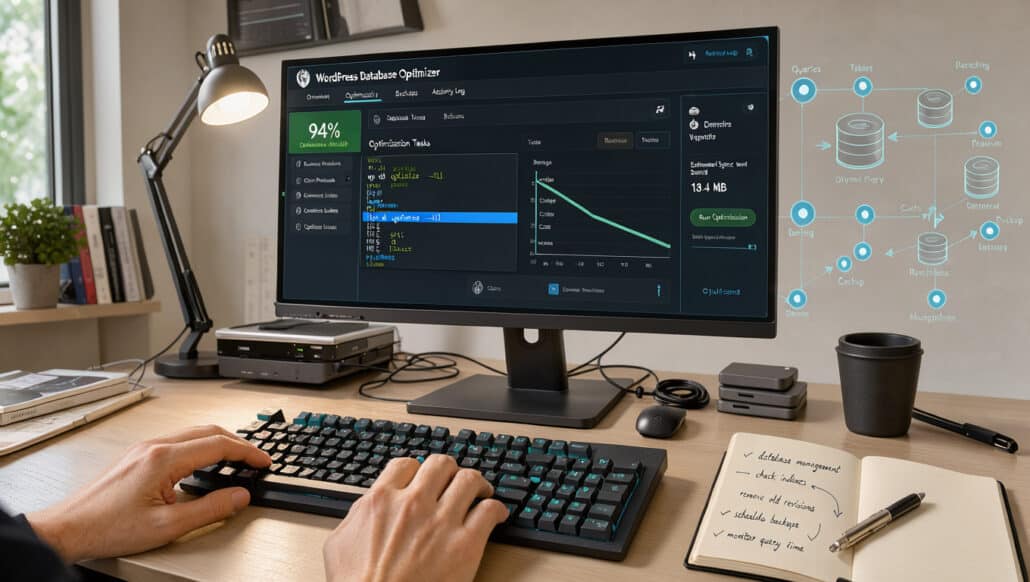
Почистване на ревизии и спам коментари чрез WP-CLI
Редовното почистване на ненужни записи е ключово за поддържане на здравословна среда в WordPress. Ревизиите се съхраняват в таблицата wp_posts с post_type='revision'. За да предотвратите натрупването им, можете да зададете ограничение от три ревизии с define('WP_POST_REVISIONS', 3);.
Преди да изтриете ревизии, уверете се, че не ви е необходима историята на промените. Всяка публикация може да генерира множество записи при редактиране, затова е важно да проверите броя на ревизиите.
Намиране и премахване на ненужни ревизии
Изтриването на ненужни ревизии може да освободи значително пространство. Уверете се, че не се нуждаете от старата редакционна история, преди да предприемете действия.
Изтриване на спам коментари и проверка на резултата
Спам коментарите се натрупват в таблицата wp_comments, особено ако формата не е защитена. След почистването, сравнете броя редове и направете ново резервно копие, за да документирате резултата.
Премахване на временни записи и остатъчни данни от плъгини
Премахването на ненужни записи е ключово за поддържане на ефективността на вашия сайт. Времевите записи, известни като transients, могат да заемат значително пространство. WooCommerce, например, използва wc_session за управление на сесиите. Тези записи често се натрупват и могат да забавят сайта.
За да изчистите временните обекти, можете да използвате Transients Manager. Този инструмент е предназначен за лесно премахване на ненужни записи. Също така, проверявайте таблицата wp_options за записи с autoload=yes, тъй като те се зареждат при всяко посещение на сайта.
Ограничаване на ревизиите и контрол на автоматично зарежданите записи
Важно е да ограничите броя на ревизиите, които WordPress съхранява. Можете да зададете лимит, например три ревизии, с командата define('WP_POST_REVISIONS', 3);. Това ще предотврати натрупването на ненужни данни.
Как да проверите дали дадена таблица или запис вече не се използва
Преди да изтриете записи, установете кой плъгин е създал даден запис. Уверете се, че плъгинът вече не е активен. Също така, таблицата icl_string_pages на WPML може да надхвърли 1 милион реда. Не приемайте автоматично, че това е проблем, а потърсете документацията на разработчика.
Накрая, Advanced Database Cleaner може да помогне за откриване на остатъчни настройки от деинсталирани плъгини. Винаги правете резервно копие преди всяко изтриване, за да избегнете загуба на важни данни.
Как да проверите ефекта и да планирате редовна поддръжка
Важно е да оцените ефекта от оптимизацията на сайта си, за да поддържате добра производителност. След всяка оптимизация, сравнете размера на таблиците и времето за зареждане. Това ще ви помогне да разберете какво е постигнато.
Сравнете размера на таблиците преди и след оптимизацията, като отбележите броя редове и използваното дисково пространство. Измерете времето за зареждане и реакцията на сървъра. По-малката база не гарантира автоматично по-бързи SQL заявки.
Кога да потърсите помощ за проблемни заявки или таблици на плъгини
Планирайте периодична проверка след изтриване на големи обеми данни, например ревизии или коментари. При таблица като icl_string_pages с над 1 милион реда, потърсете указания от разработчика на WPML.
Ако командата wp db optimize не подобри резултата, проверете бавни SQL заявки, логиката на плъгина и ограниченията на хостинг плана. Тествайте новите плъгини и теми на отделно копие, за да избегнете бъдещо почистване след неуспешна инсталация.
| Действие | Описание | Резултат |
|---|---|---|
| Сравняване на таблици | Проверете размера преди и след оптимизация | Разберете подобренията |
| Измерване на време за зареждане | Тествайте реакцията на сървъра | Оценете производителността |
| Планиране на проверки | Редовно преглеждайте данните | Поддържайте оптимален сайт |
Заключение
Поддържайте WordPress сайта бърз с кратки, редовни проверки. Преди всяко изтриване създайте резервно копие. Грешка може да засегне публикации, коментари или настройки.
Използвайте wp-cli db optimize, ако хостингът и конфигурацията ви го поддържат. Командата подрежда таблиците, но не премахва автоматично ревизии, спам, transients или остатъци от плъгини. Почиствайте тези записи отделно и внимателно.
Следете wp_options, wp_posts, wp_comments и таблиците от разширения. Например, icl_string_pages може да е обемна при WPML. Проверете предназначението ѝ, преди да променяте съдържанието.
Ако сайтът остава бавен, потърсете специалист. Анализът на SQL заявките, плъгините и сървърните лимити може да разкрие причината. Внимателната поддръжка пази важната информация и улеснява бъдещата работа.
FAQ
Какво е WP-CLI и каква е неговата роля в оптимизацията на базата данни?
Защо е важно да почистваме базата данни редовно?
Как мога да направя резервно копие на базата данни преди оптимизация?
Какви данни мога да премахна от базата данни?
Как да проверя дали базата данни е оптимизирана след почистването?
Какво да правя, ако забележа проблеми с производителността след оптимизация?
Харесва ли ви съдържанието ни? Направете ни предпочитан източник в Google:
Добави като предпочитан източник в Google